Adresser i hjemmet
IP-adresser og DHCP derhjemme
Hver enhed på dit net har en adresse. Her er hvordan routeren deler dem ud, hvorfor de skifter, og hvordan du giver printer, NAS og kamera en adresse, der ligger fast.
Se routere og gateway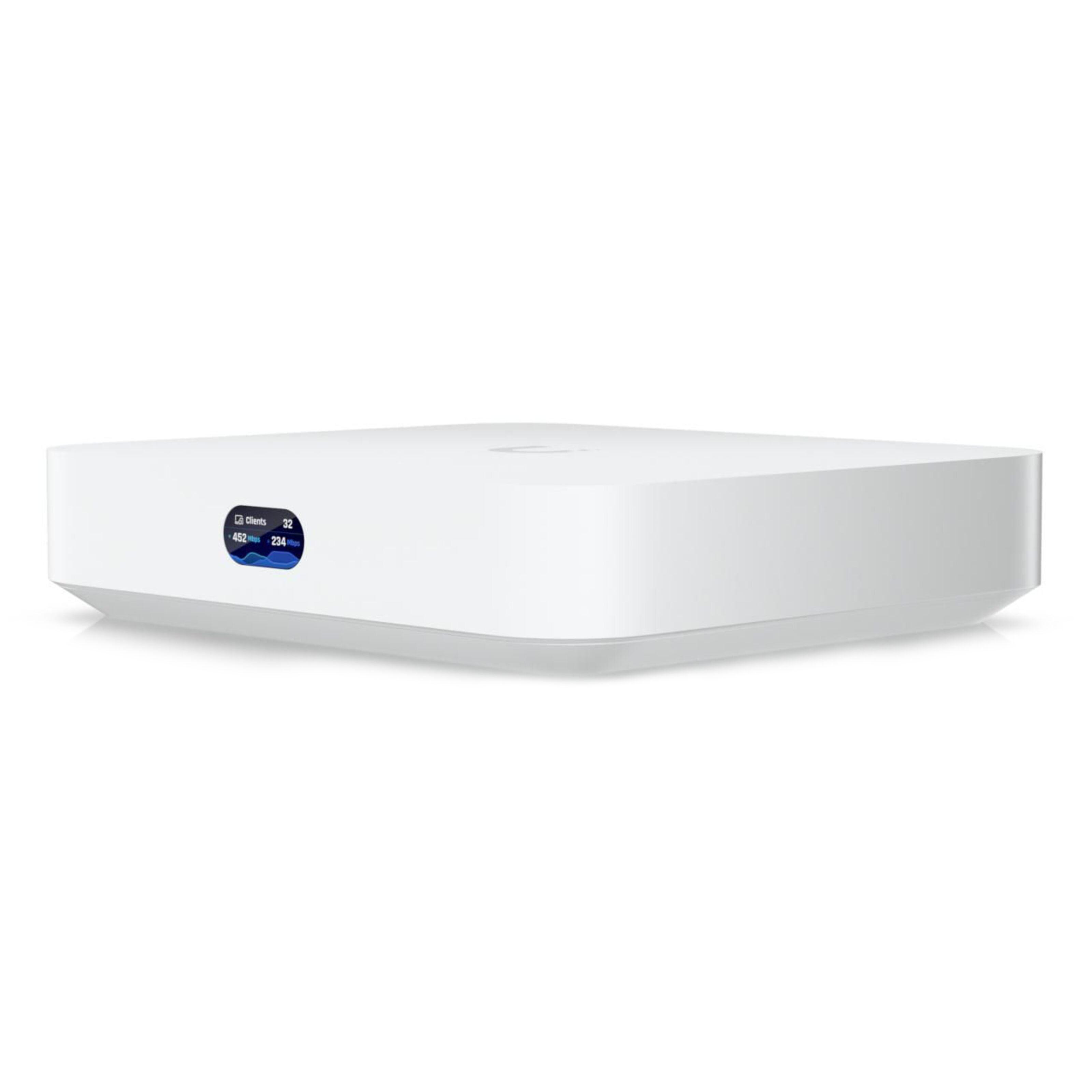
Adresser i hjemmet
Hver enhed på dit net har en adresse. Her er hvordan routeren deler dem ud, hvorfor de skifter, og hvordan du giver printer, NAS og kamera en adresse, der ligger fast.
Se routere og gatewayTil dig, der vil have en almindelig router med mulighed for at sætte faste adresser
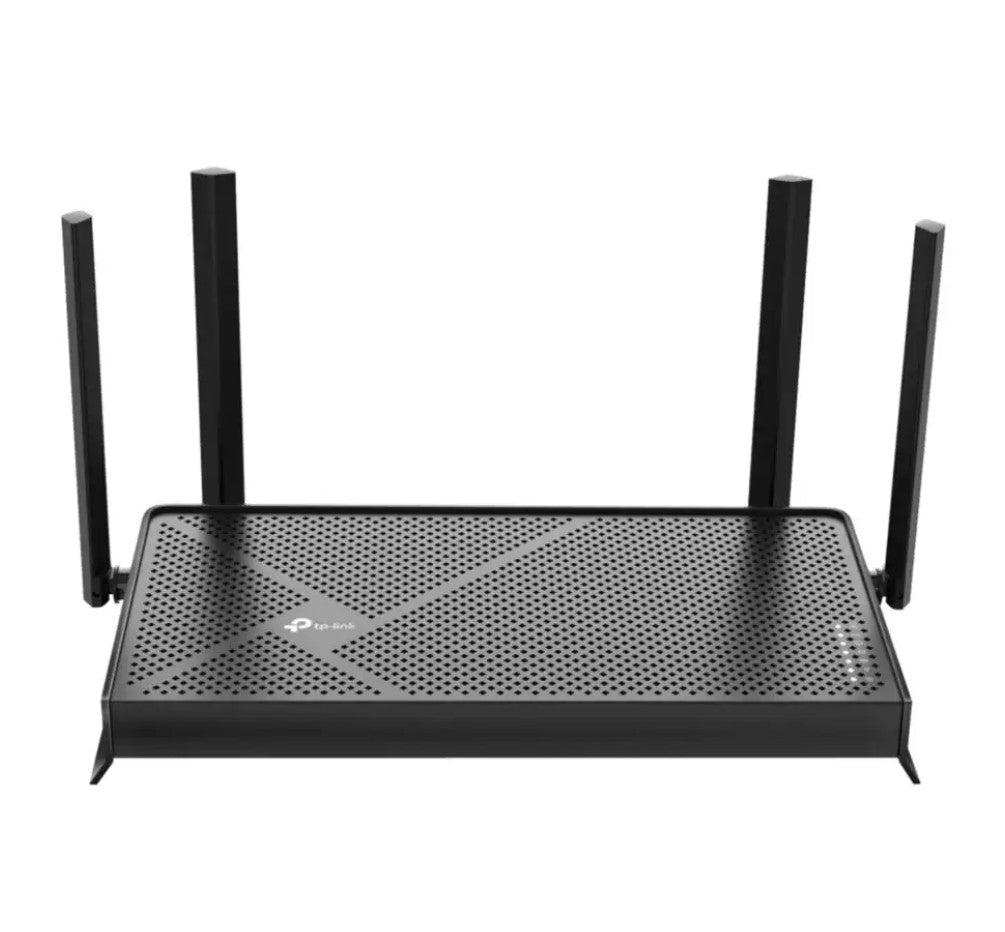
AV-Cables · TP-Link Archer BE230
Wifi 7 BE3600 med en 2,5 Gbps-port og tre gigabit-porte.
639 kr.
pr. stk. BE3600Til dig, der vil styre netværket i en app og se alle enheder
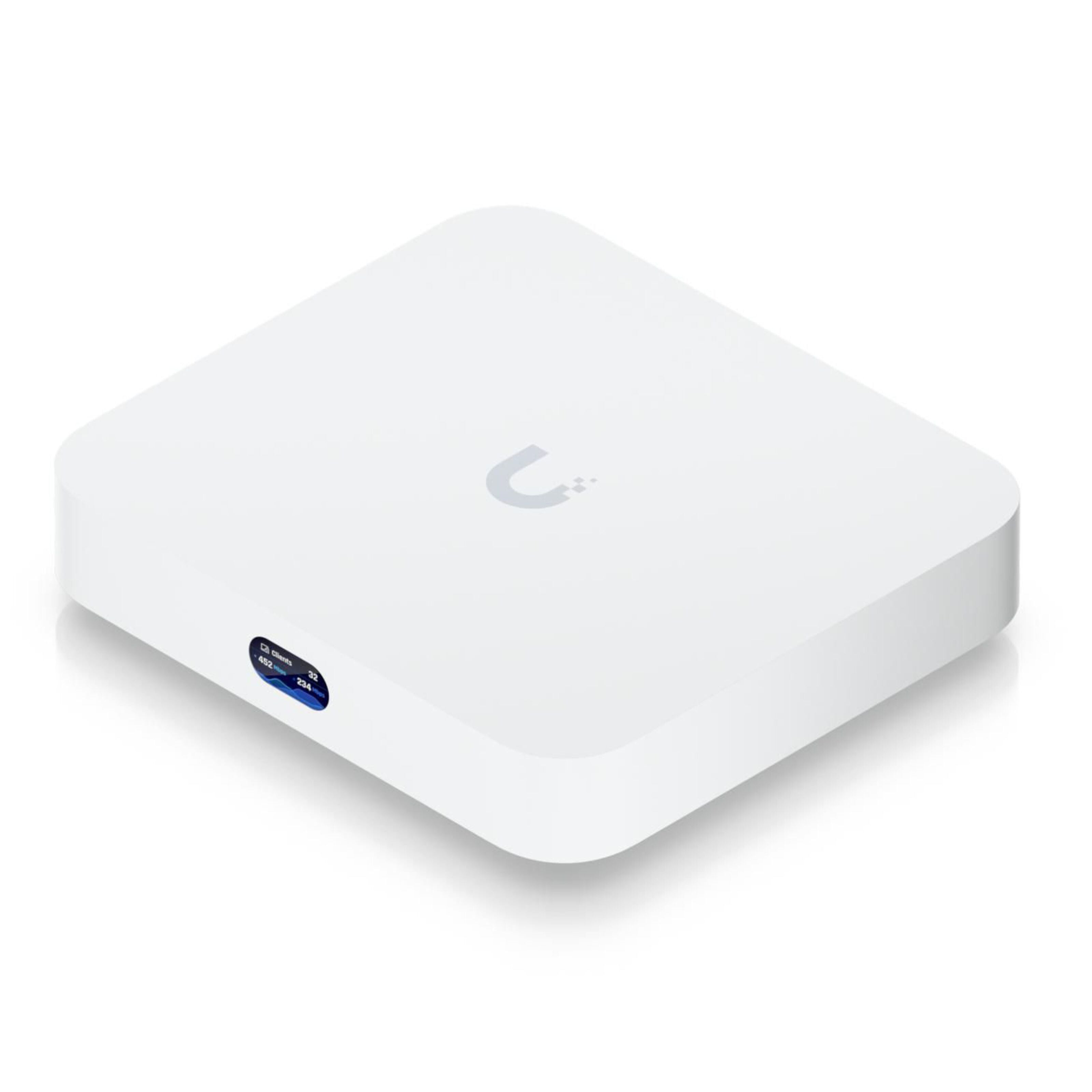
AV-Cables · Ubiquiti Cloud Gateway Ultra
Gateway med 2,5 Gbps WAN-port, fire gigabit-porte og Multi-WAN med failover.
889 kr.
pr. stk.Til dig, der bygger et net med flere access points og et fælles netnavn
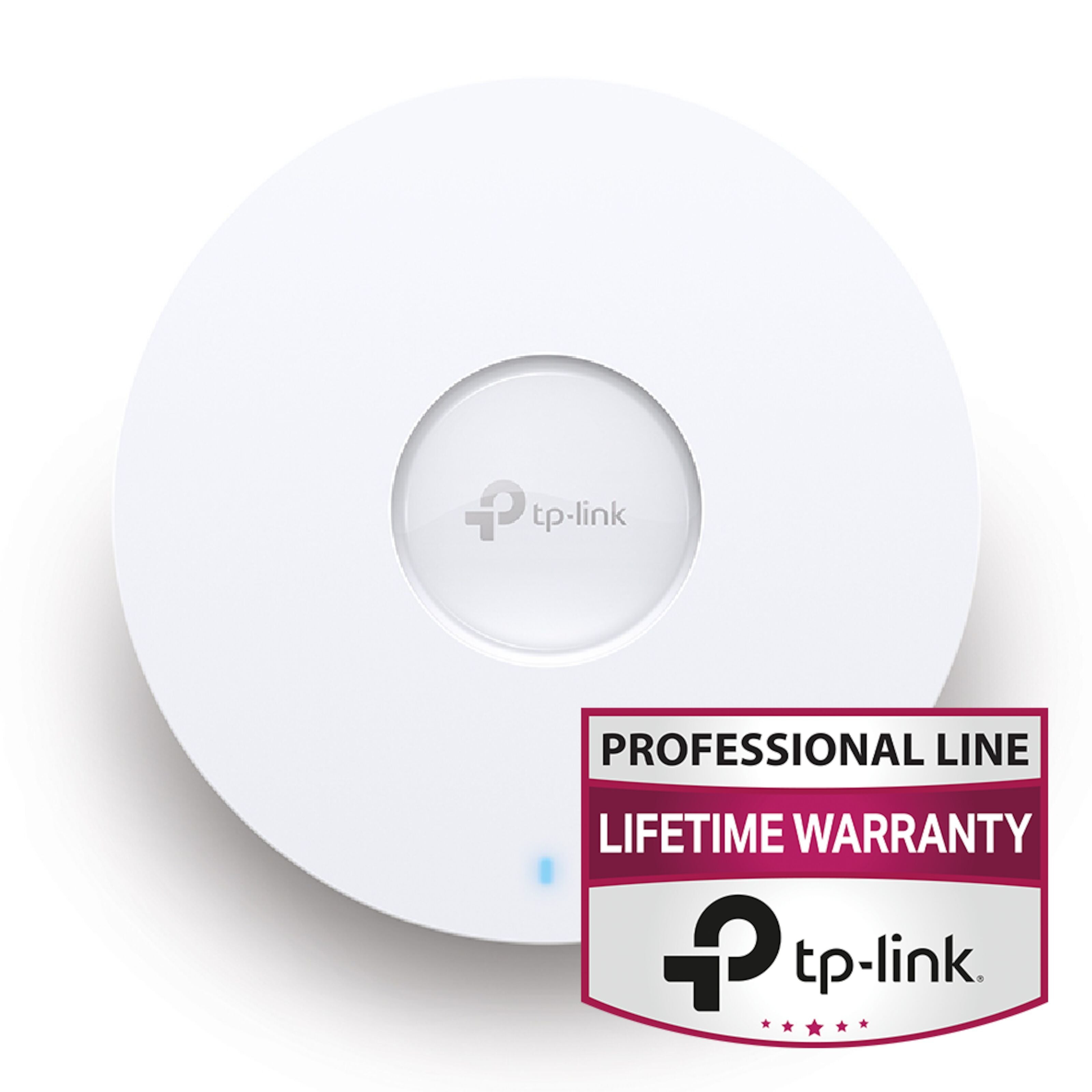
AV-Cables · TP-Link Omada EAP670
Wifi 6 AX5400, der får strøm og net gennem ét kabel.
1.249 kr.
pr. stk. AX5400En IP-adresse er det tal, der gør, at enheder på et netværk kan finde hinanden. Hjemme har du to slags. Den offentlige adresse er den, din internetudbyder giver din forbindelse, og den ser resten af internettet. De lokale adresser er dem, din egen router deler ud til telefon, computer, tv og printer inde i huset. De lokale adresser kan ikke ses udefra.
Det er en stor fordel, fordi alle husstande i landet bruger de samme lokale adresseområder uden at forstyrre hinanden. Du har sikkert set adresser som 192.168.0.12 eller 192.168.1.20. De hører til et område, som er sat af til private net. Beskrivelsen står i standarden RFC 1918, som afsætter tre områder til privat brug: 10.0.0.0 til 10.255.255.255, 172.16.0.0 til 172.31.255.255 og 192.168.0.0 til 192.168.255.255.
Routeren står i midten og oversætter mellem de to verdener. Når din telefon beder om en webside, går forespørgslen ud med husets offentlige adresse, og svaret kommer tilbage til routeren, som sender det videre til telefonen. Det kaldes NAT. Hvis du vil forstå, hvorfor det bliver et problem, når udbyderen deler én offentlig adresse mellem flere kunder, så læs CGNAT og fast IP.
Nye enheder skal have en lokal adresse, når de tilsluttes. Det klarer routeren automatisk med en tjeneste, der hedder DHCP. Når din telefon logger på wifi, spørger den i praksis, om der er nogen, der har en adresse til den. Routeren svarer med en adresse fra en pulje, plus nogle andre oplysninger: hvem der er standard-gateway, altså vejen ud, og hvilken DNS-server der skal bruges til at slå navne op.
Adressen er ikke givet for evigt, men udlånt for en periode, som kaldes en lease. Standardlængden varierer fra router til router, ofte et døgn eller mere. Når halvdelen af tiden er gået, beder enheden om at forny lejen. Hvis en enhed har været væk længe, kan adressen blive givet til en anden. Det er forklaringen på, at en printer pludselig ligger på en anden adresse end i sidste uge.
Puljen er sat til et bestemt interval, for eksempel 192.168.1.100 til 192.168.1.199. Adresserne uden for puljen kan du bruge til enheder, der skal have en fast adresse. Står puljen for lille, kan nye enheder ikke få adresse, og det ser ud, som om wifi virker, men internettet ikke gør. I et normalt hus er der plads nok med et par hundrede adresser, men i et hus med mange smarte pærer og stikkontakter går det hurtigere, end man tror.
For de fleste enheder er det ligegyldigt, hvilken adresse de har. Telefon, tv og computer finder selv vej. Problemet opstår, når noget andet skal huske adressen. En printer, som computeren kender på adressen, holder op med at virke, når printeren får ny adresse. Et kamera, som en app tilgår lokalt, forsvinder. En NAS, som du har sat som netværksdrev, kan ikke findes, og port forwarding til en enhed med skiftende adresse peger pludselig på den forkerte.
I sådanne tilfælde skal enheden have en adresse, der ikke skifter. Læs om NAS og printer på hjemmenetværket for de typiske eksempler. Der er to måder at gøre det på, og den ene er klart bedre end den anden.
Du kan sætte en fast adresse direkte på enheden. Det kaldes statisk IP. Du skriver adresse, undernet, gateway og DNS ind i enhedens egne indstillinger. Det virker, men kræver, at du vælger en adresse uden for routerens pulje, og at du husker at ændre den, hvis du skifter router. Fejler du, får du to enheder med samme adresse, og så bliver begge ustabile.
Den bedre metode er en DHCP-reservation, som nogle routere kalder statisk lease eller adressebinding. Her fortæller du routeren, at enheden med en bestemt MAC-adresse altid skal have en bestemt IP. Enheden spørger stadig efter adresse som alle andre, men routeren giver den samme hver gang. Fordelen er, at alt administreres ét sted. Skifter du router, kan du genskabe reservationerne uden at røre selve enhederne.
Sådan gør du i praksis:
Den står i routerens liste over tilsluttede enheder eller i enhedens egne netværksindstillinger. Den ser ud som seks par af tal og bogstaver, for eksempel AA:BB:CC:11:22:33. Pas på med telefoner, der bruger tilfældige adresser pr. net som privatlivsfunktion. Slå funktionen fra for dit hjemmenet, hvis du vil binde en adresse.
Vælg en adresse, der ligger i samme område som resten, og som ikke er i brug. Mange vælger lavt i rækken, fx .10 til .50, og bruger resten til puljen.
Gem reservationen i routeren, og genstart derefter enheden eller afbryd og tilslut den igen, så den spørger om ny adresse. Tjek, at den har fået den rigtige.
Routeren har selv en lokal adresse, som du bruger til at komme ind i indstillingerne. Typiske adresser er 192.168.0.1 og 192.168.1.1, og nogle har et navn på et klistermærke i bunden. Står du i et net, hvor du ikke kender adressen, kan du på en Windows-computer finde standard-gatewayen ved at skrive ipconfig i kommandoprompten, og på mange telefoner står den i wifi-indstillingerne under detaljer.
Her finder du puljen, lease-tiden og reservationerne. Ændr ikke puljen, hvis du ikke har grund til det, men sørg for at kende den, før du vælger faste adresser. I guiden til at sætte en ny router op kan du se, hvordan du kommer ind i indstillingerne og undgår, at to routere deler samme adresseområde.
En klassisk fejl opstår, hvis du sætter en ekstra router bag den første. Begge deler ud fra samme område, for eksempel 192.168.1.x, og computeren aner ikke, hvilken der er den rigtige. Det giver et dobbelt NAT eller helt umulige forbindelser. Løsningen er at sætte den ene router i bridge-tilstand eller access point-tilstand, så kun én deler adresser ud. Alternativt kan du give den anden router et andet adresseområde. Læs mere under egen router og bridge mode.
Samme fejl ses, når du forbinder dit net til en VPN til arbejdet, og begge steder bruger 192.168.1.x. Så kan computeren ikke afgøre, om en adresse er hjemme eller på kontoret. Skift i så fald hjemmets område til noget mindre almindeligt, for eksempel 192.168.77.x.
Har du flere access points eller et mesh-system, er det kun én enhed i huset, der skal være DHCP-server, og det er næsten altid routeren. De øvrige punkter skal fungere som adgangspunkter og slippe adresserne igennem. Sætter du et ekstra punkt op i routertilstand, får du to net med hver sin DHCP, og enheder, der går fra det ene punkt til det andet, mister forbindelsen eller får ny adresse.
Se derfor altid efter, om det ekstra udstyr kører som access point eller bridge. Et system som mesh-wifi gør det som regel automatisk, men et gammelt routerprodukt, du genbruger som repeater, kræver, at du slår dens DHCP-server fra. Det er en af de mest almindelige årsager til, at telefoner hænger på det forkerte punkt eller skifter net midt i et opkald. Wifi i hele huset kræver i øvrigt også overvejelser om kanaler, som du kan læse om i guiden til wifi-kanaler og interferens.
Til gengæld er det en fordel, hvis hele huset ligger i ét adresseområde. Så kan printeren fra stuen findes fra kontoret, og kameraet i haven kan ses fra telefonen, uanset hvilket access point den sidder på.
Hvis en enhed ikke kan få forbindelse til nettet, og den viser en adresse, der starter med 169.254, har den ikke kunnet få en adresse af routeren. Windows og andre systemer giver sig selv en nødadresse i det område, når DHCP svigter. Tjek da kabel, wifi, om routeren er tændt, og om puljen er fuld.
Hvis to enheder skændes om samme adresse, vil begge få afbrydelser. Find enheden med den statiske adresse, der ligger i puljen, og flyt den uden for puljen eller lav en reservation. Hvis du har mistet overblikket, kan en genstart af routeren og alle enheder rydde op, men fjern først de faste adresser, der ikke bør være der.
Er du i tvivl om, hvorvidt problemet er adresser, DNS eller selve forbindelsen, så følg trinene i guiden til at fejlsøge, når internettet er nede. Skift gerne også DNS-server, hvis navne ikke kan slås op, men adresser virker.
Det er den tjeneste i routeren, der automatisk giver hver enhed en lokal IP-adresse, når den tilsluttes.
Nej. Din lokale adresse er kun gyldig inde i huset. Udadtil bruger du den offentlige adresse, som din udbyder giver.
Du fortæller routeren, at en bestemt enhed altid skal have samme adresse. Det er bedre end at skrive adressen ind på selve enheden.
Enheden har ikke kunnet få en adresse fra routeren og har givet sig selv en nødadresse.
Ja, i indstillingerne. Det er nyttigt, hvis to net bruger samme område, men skift først, når du har skrevet de gamle indstillinger ned.
Start på forsiden eller se alle guides.