Ny router
Sådan sætter du en ny router op
En ny router tager en halv time at sætte op, hvis du kender rækkefølgen. Her er alle trin fra pakken til gæstenettet, og hvad du skal gøre, før du pakker den gamle væk.
Se routere til opsætning
Ny router
En ny router tager en halv time at sætte op, hvis du kender rækkefølgen. Her er alle trin fra pakken til gæstenettet, og hvad du skal gøre, før du pakker den gamle væk.
Se routere til opsætningTil dig, der vil have en ny wifi 7-router
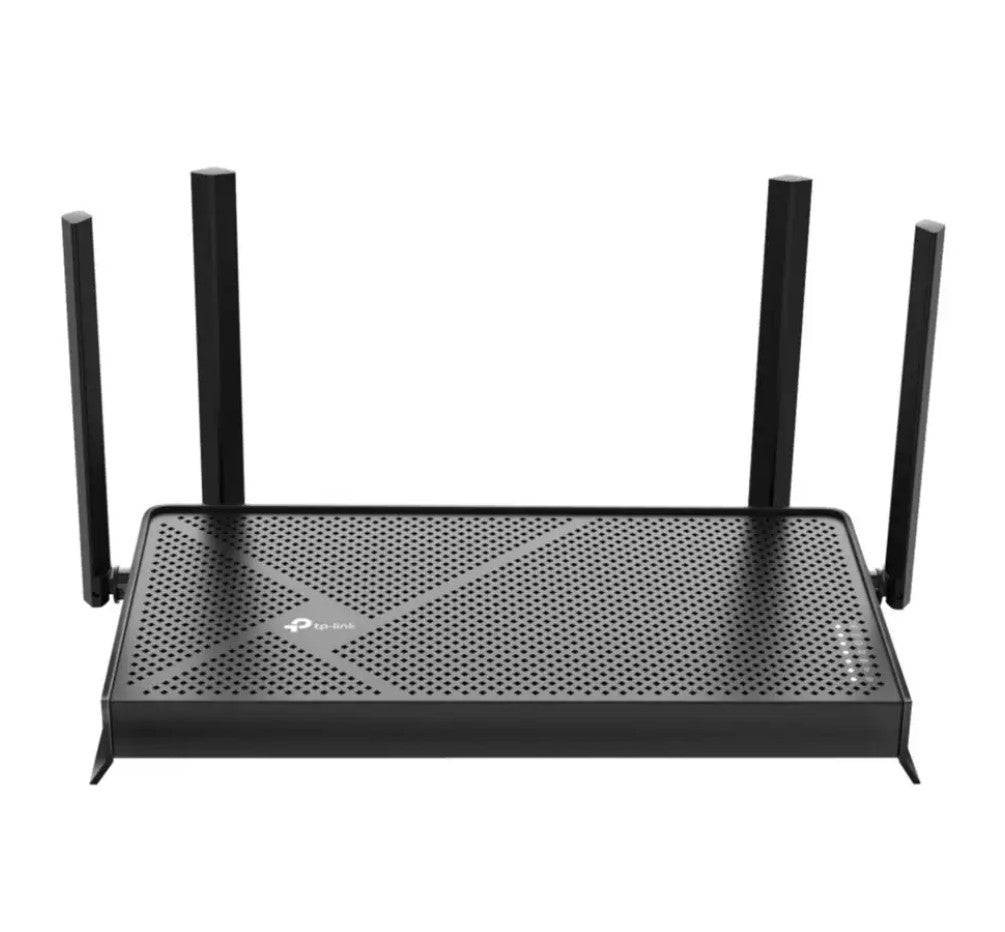
AV-Cables · TP-Link Archer BE230
Trådløs router med 2,5 Gbps og BE3600.
639 kr.
pr. stk. BE3600, 2,5 GbpsTil dig, der vil have mesh til hele huset
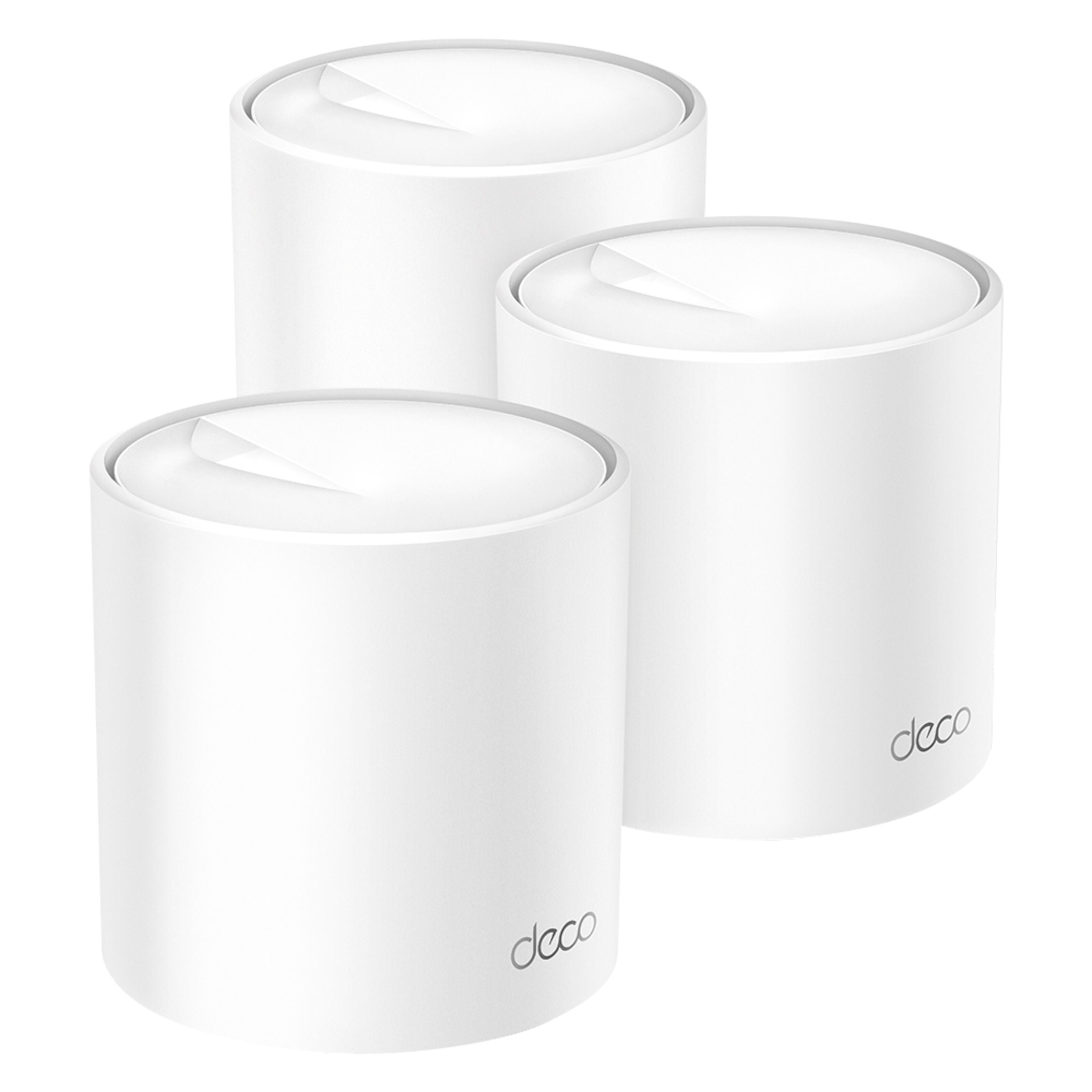
AV-Cables · TP-Link Deco X50 AX3000, 3-pakke
Mesh-system, hvor enhederne arbejder sammen om ét net.
1.499 kr.
pr. pakke. AX3000, WiFi 6Til kablet mellem modem og router
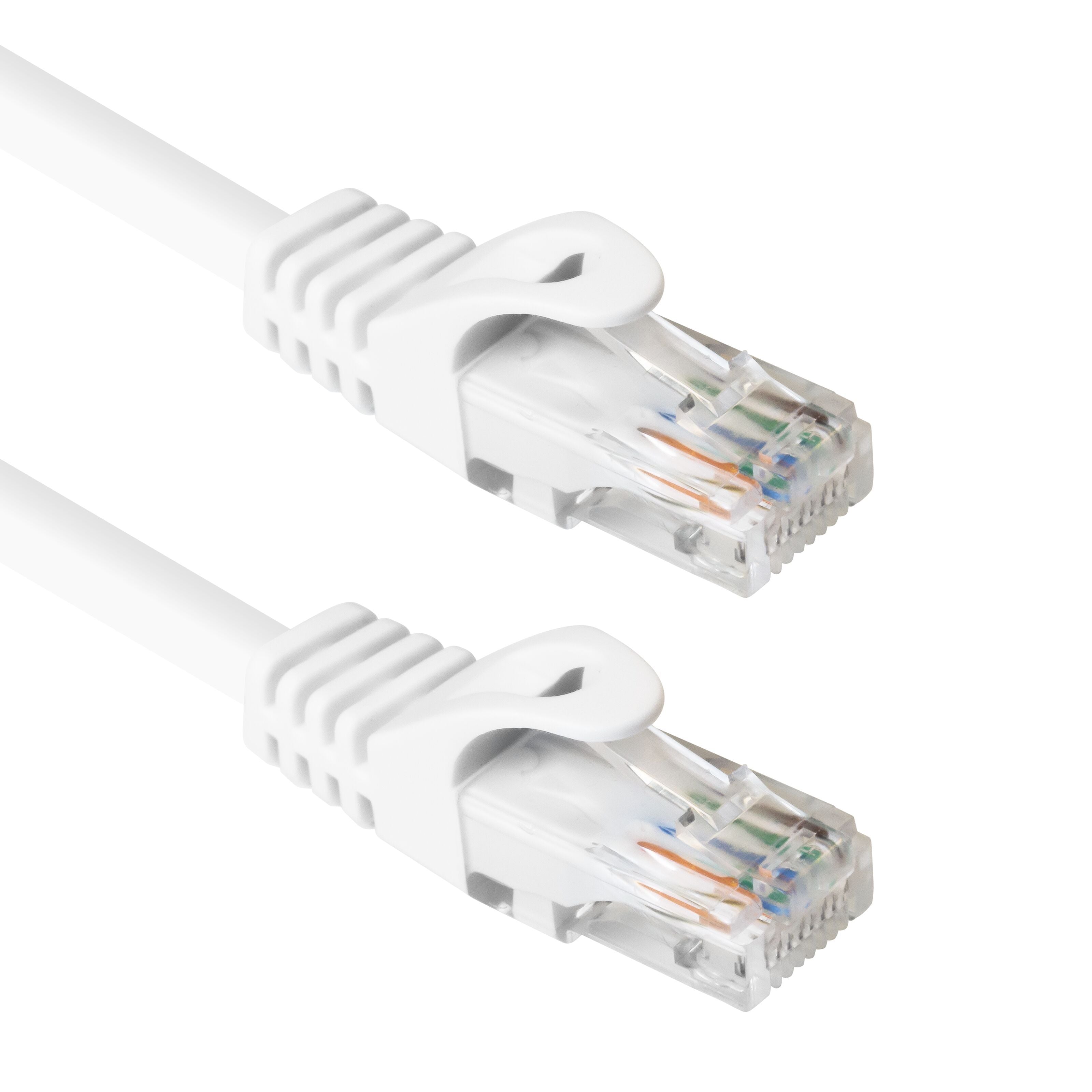
AV-Cables · Luxorparts Cat. 6 UTP, 10 m
Hvidt netværkskabel med RJ45-stik i begge ender.
45 kr.
pr. stk. Cat 6, UTPTjek hos din udbyder, om du må bruge egen router, og om der er særlige indstillinger. Se egen router og bridge mode.
Du skal måske bruge kundenummer, brugernavn eller en kode fra udbyderen. Find dem før du begynder, og noter dem.
Placér routeren centralt og højt, væk fra metal og mikrobølgeovne. Se router og wifi.
Pak den gamle router ned først, når alt er testet. Er den lånt, skal den sendes retur. Se skift af bredbånd.
Sæt en halv time af, og sig til resten af familien, at nettet er nede kort.
Sæt et netværkskabel fra fibermodem, kabel-modem eller væg til routerens internetport, ofte kaldet WAN eller Internet. Sæt strømmen til. Se fiberboks og fibermodem forklaret.
Det kan tage nogle minutter. Når lampen for internet er tændt, er routeren klar.
Forbind en computer med kabel, eller find wifi-navnet på routerens klistermærke. Åbn adressen, der står på klistermærket, i en browser.
De fleste routere har en guide eller en app. Følg den, og skift koderne, når du bliver bedt om det.
Den kode, der giver adgang til routerens indstillinger, skal være unik og lang. Standardkoden på klistermærket er ikke privat.
Søg efter opdatering i routerens menu, og installér. Slå automatisk opdatering til, hvis den findes. Nye versioner lukker kendte fejl.
Vælg WPA3, eller WPA2/WPA3, til wifi. Undgå gamle typer som WEP. Se sikkert wifi og gæstenet.
WPS er en funktion, hvor man kan koble sig på med en knap eller PIN-kode. Den har kendte svagheder, og de fleste kan undvære den.
Det gør logfiler og tidsplaner rigtige.
Giv wifi et navn, der ikke afslører familienavn eller adresse, og et langt kodeord. Skriv det ned og gem det.
Du kan give båndene samme navn eller hver sit. Samme navn er nemmest. Giv dem hvert sit navn, hvis smart-enheder driller. Se smart home og wifi.
Gæster får internet, men ikke adgang til dine computere og printere. Giv det et andet kodeord, og skift det i ny og næ.
Har du et mesh-system, så følg appen og placér enhederne, så de har godt signal til hinanden.
Printere, NAS og kameraer skal have faste adresser, så de ikke skifter. Se NAS og printer på hjemmenetværket.
Du kan lade routeren bruge udbyderens DNS eller vælge en anden. Se skift DNS-server.
Slå UPnP til, hvis du spiller. Hvis du ikke har brug for den, så slå den fra. Tjek listen over åbne porte. Se bredbånd til gaming.
Har du børn, kan du sætte profiler og tidsplaner op. Se børnesikring på wifi.
Kør en hastighedstest med kabel. Se guiden til at måle hastighed. Sammenlign med det, du betaler for.
Log tv, telefoner, smart-enheder og printere på det nye net, og kontrollér, at de virker. Det tager længst tid.
De fleste routere kan gemme indstillingerne i en fil. Gem den et sikkert sted, så du kan hente dem ind, hvis du skal nulstille.
Skriv administratorkode, wifi-kode og kundenummer ned, og opbevar dem sikkert.
En router, der kører i flere måneder, kan have godt af en genstart. Sæt den evt. på en tidsplan om natten, hvis routeren kan det.
Se listen over tilsluttede enheder en gang imellem. Kender du ikke en enhed, så skift wifi-koden.
Delte du koden med en, der er flyttet ud af huset, så skift den. Det tager få minutter.
Gem vejledning og kvittering, så du kan reklamere, hvis der er fejl.
Til lejligheder er én god router oftest nok. Til huse med flere etager kan mesh eller access points være bedre. Se bredbånd i lejlighed.
Har du fiber med høj hastighed, så vælg en router med porte og kapacitet, der kan følge med. Se hvilken hastighed du har brug for.
Mange nye telefoner og computere kan bruge wifi 6 eller wifi 7, men gamle enheder bruger ældre standarder. Se routertal forklaret.
Skal routeren styre børnesikring, gæstenet og VPN, så læs, hvad modellen kan, før du køber.
Mange nye routere har en app, der fører dig igennem. Den er hurtig, men viser færre indstillinger end browseren.
I browseren kan du se alle indstillinger. Den er bedst til faste adresser, åbne porte og avancerede valg.
Start i appen, og brug browseren, hvis du skal ind og rette noget.
Gem koder i en kodeordsmanager, ikke på en seddel ved routeren.
Er den gamle router stadig tændt, kan enheder forbinde til den i stedet for den nye. Sluk den, når den nye virker.
Skabe, hylder med metal og bag fjernsynet dæmper signalet. Giv routeren fri luft.
En nulstilling sletter alle indstillinger. Prøv først en genstart og en tjek af kablerne.
Tjek kablet mellem modem og router, og at det sidder i den rigtige port. Prøv at genstarte modem og router i rækkefølge. Se internettet er nede.
Nogle udbydere kræver bestemte indstillinger. Slå dem op hos udbyderen, eller ring.
Hold nulstillingsknappen inde, og start forfra, hvis du har glemt koden. Det sletter alle indstillinger.
Prøv en anden placering eller et andet bånd. Se routertal forklaret.
Normalt en halv time, og længere, hvis du skal logge mange enheder på igen.
Ja. Skift både administratorkoden og wifi-koden.
Ja, hvis du vil undgå at logge alle enheder på igen. Brug samme navn og kode som på den gamle router.
Er den lånt, skal den sendes retur. Har du købt den, kan du nulstille den og sælge eller aflevere den til genbrug.
Slå automatisk opdatering til, hvis den findes. Ellers kan du tjekke et par gange om året.
Læs også router og wifi, routertal forklaret og sikkert wifi og gæstenet. Start på forsiden. Når routeren kører, så læs om IP-adresser og DHCP og opdatering af routeren.