Annonce: siden indeholder annoncelinks. Din pris er den samme.

Fælles lager og printer

NAS og printer på hjemmenetværket

En NAS er et fælles lager til billeder, film og backup. Printeren skal også kunne findes af alle. Her er, hvordan du sætter begge op, så de virker, og hvordan du holder data i sikkerhed.

Se NAS og kabler
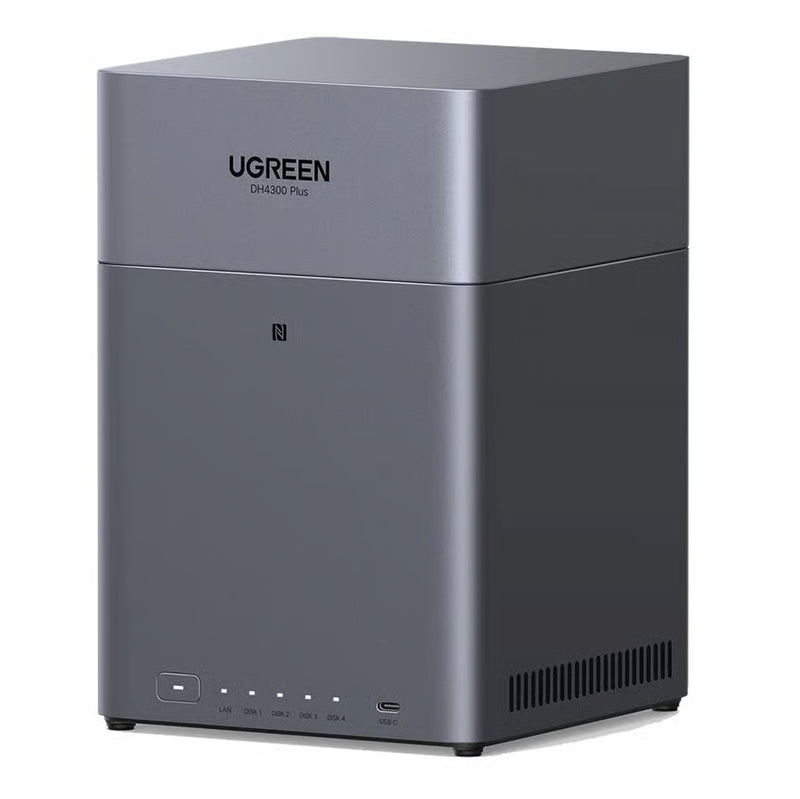
Grå Ugreen NASync-lagerenhed med fire diskpladser
På siden:Hvad er en NASDiske og backupOpsætningPrinterenAdgang udefra

Lager og netværk til hjemmet

Hvad er en NAS?

Hvad er en NAS?

Et lille lager på dit net

NAS står for network attached storage, altså lager på netværket. Det er en lille computer med plads til harddiske. Computere, telefoner og tv i hjemmet kan hente og gemme filer på den, uden at de er koblet direkte til den.

Hvad den bruges til

Billeder, film, dokumenter og sikkerhedskopier af computere. Mange bruger den til at streame film til tv. Producentens beskrivelse af Ugreen NASync DH4300 Plus nævner også, at du kan tage automatisk backup og streame medier.

Ingen månedlig afgift for lagring

Al lagring sker på enheden hos dig i stedet for i en cloud-tjeneste, så der kommer ingen månedlig afgift for pladsen. Du skal selv købe diskene og passe på dem.

Er den noget for dig?

Har du mange billeder og film, flere computere eller en familie, der skal dele filer, er en NAS praktisk. Har du få filer, kan en ekstern harddisk eller skytjeneste være nok.
Diske og backup: sådan undgår du at miste noget

Sådan sætter du NAS'en op

Brug kabel til routeren

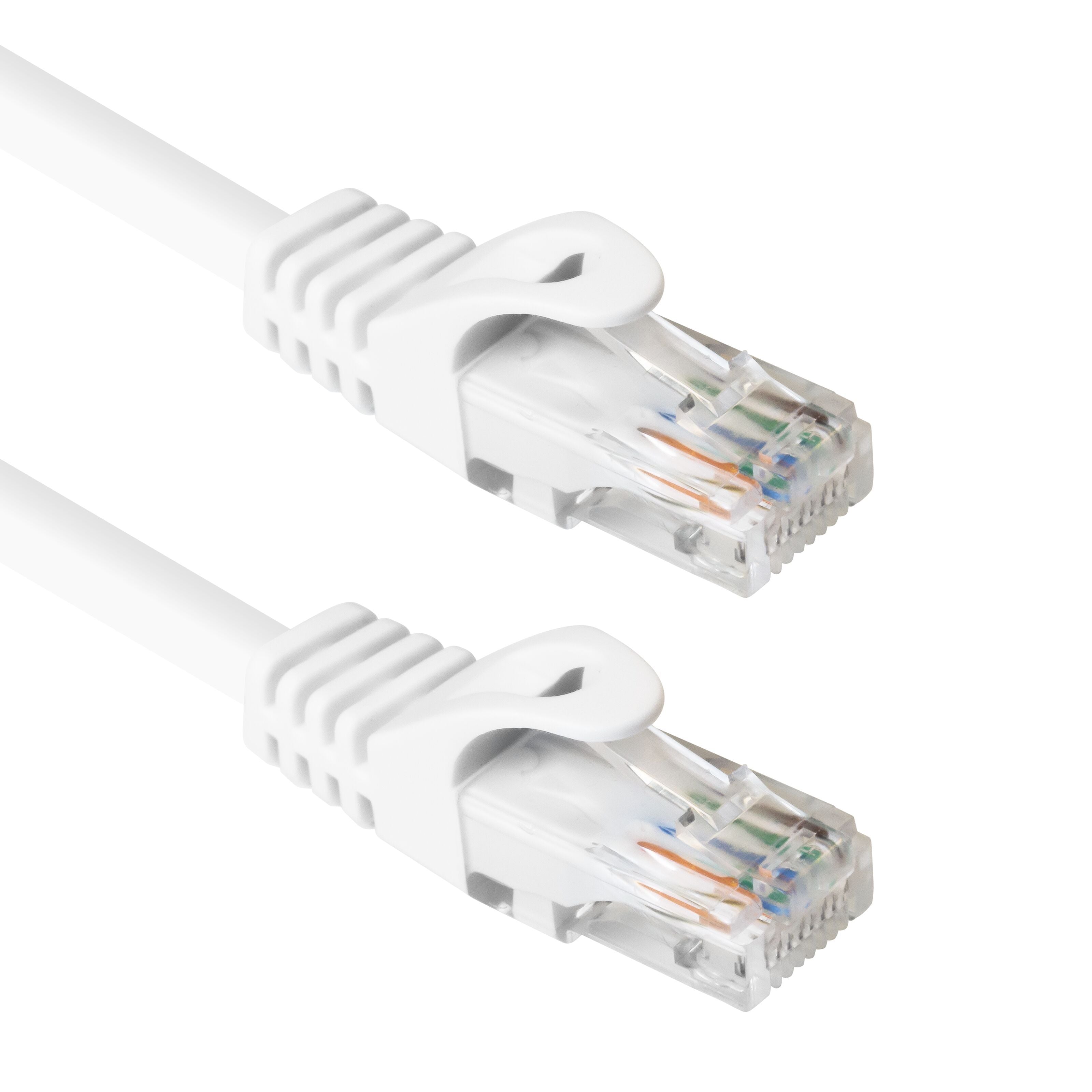
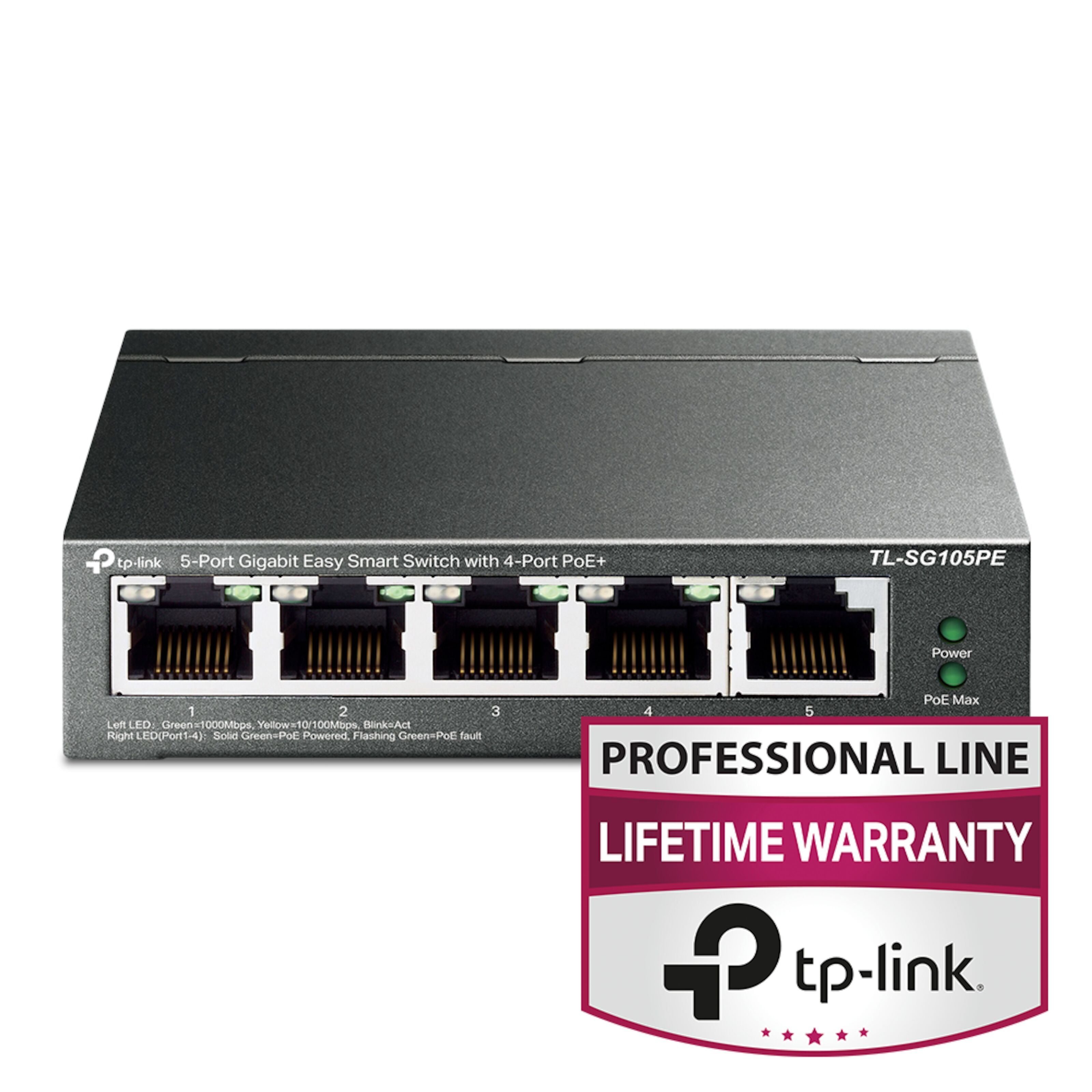
Sæt NAS'en i routeren eller en switch med et netværkskabel. Wifi er ikke en god idé til en enhed, der skal levere store filer til flere. Se switch-guiden.

Giv den en fast adresse

Reservér en fast adresse til NAS'en i routeren, så den altid kan findes samme sted. Se sådan sætter du en ny router op.

Opret brugere og mapper

Giv hver person i familien en bruger med kodeord, og opret fælles mapper til det, I deler. Giv ikke alle adgang til alt.

Aktivér automatiske opdateringer

Hold NAS'ens software opdateret. En gammel NAS er et kendt mål for angreb.

Printeren: sådan finder alle den

Adgang udefra uden at åbne for alle

Åbn ikke porte uden grund

Mange hacks begynder med en åben port til en NAS. Brug i stedet en VPN, så du forbinder til hjemmenettet og får adgang som om du var hjemme. Se VPN og hastighed.

Din udbyder kan stå i vejen

Hvis din forbindelse deler offentlig adresse med andre, kan du ikke nå hjemmet udefra. Se CGNAT og fast IP-adresse.

Brug stærke kodeord og to-trins-login

Slå to-trins-login til, hvis NAS'en kan det, og brug unikke kodeord.

Hold NAS'en væk fra gæstenettet

Læg den på det almindelige net, men giv gæster et eget net. Se sikkert wifi og gæstenet.

NAS i hverdagen: det kan du bruge den til

Foto-backup fra telefonen

Mange NAS'er har en app, der kan sende billeder fra telefonen, når den er på hjemmenettet. Så er billederne gemt hos dig og ikke kun på telefonen.

Fælles musik- og filmbibliotek

Læg filmene i en mappe, og lad tv eller boks hente dem. Så slipper du for at have film liggende på flere harddiske.

Backup af computere

Både Windows og Mac kan tage automatisk backup til et netværksdrev. Sæt den til natten, så du ikke mærker den.

Fælles dokumenter til familien

Forsikringspapirer, skattepapirer og billeder af kvitteringer kan ligge i én mappe, som alle voksne kan komme til.

Før du køber en NAS

Fem regler for en sikker NAS

Drift og vedligeholdelse

Spørgsmål og svar

Hvad er forskellen på NAS og ekstern harddisk?

En NAS er koblet til netværket og kan bruges af mange på samme tid. En ekstern harddisk sidder i én computer ad gangen.

Skal jeg bruge en NAS til billeder?

Det er en god løsning, hvis du har mange. Husk en ekstra kopi et andet sted.

Er en NAS sikker?

Ja, hvis du holder den opdateret, bruger stærke kodeord og ikke åbner porte unødvendigt.

Hvordan får printeren fast adresse?

Reservér en adresse til den i routerens indstillinger, eller sæt en fast adresse i printerens menu.

Kan jeg bruge min NAS til tv?

Ja, mange tv og boks kan hente film fra en NAS på netværket. Brug kabel, hvis du kan.

Læs også netværksswitch, netværkskabel og tv og streaming over internettet. Start på forsiden. Skal du nå din NAS udefra, så læs fjernadgang til hjemmenetværket, og se IP-adresser og DHCP for faste adresser.