Hold routeren frisk
Sådan opdaterer du din router
Routeren er den dør, al trafik går igennem. Her er hvad firmware er, hvordan du opdaterer uden at ødelægge noget, og hvornår en gammel router bør udskiftes.
Se routere med mesh
Hold routeren frisk
Routeren er den dør, al trafik går igennem. Her er hvad firmware er, hvordan du opdaterer uden at ødelægge noget, og hvornår en gammel router bør udskiftes.
Se routere med meshTil dig, der vil have hele huset dækket og styre opdateringer i en app
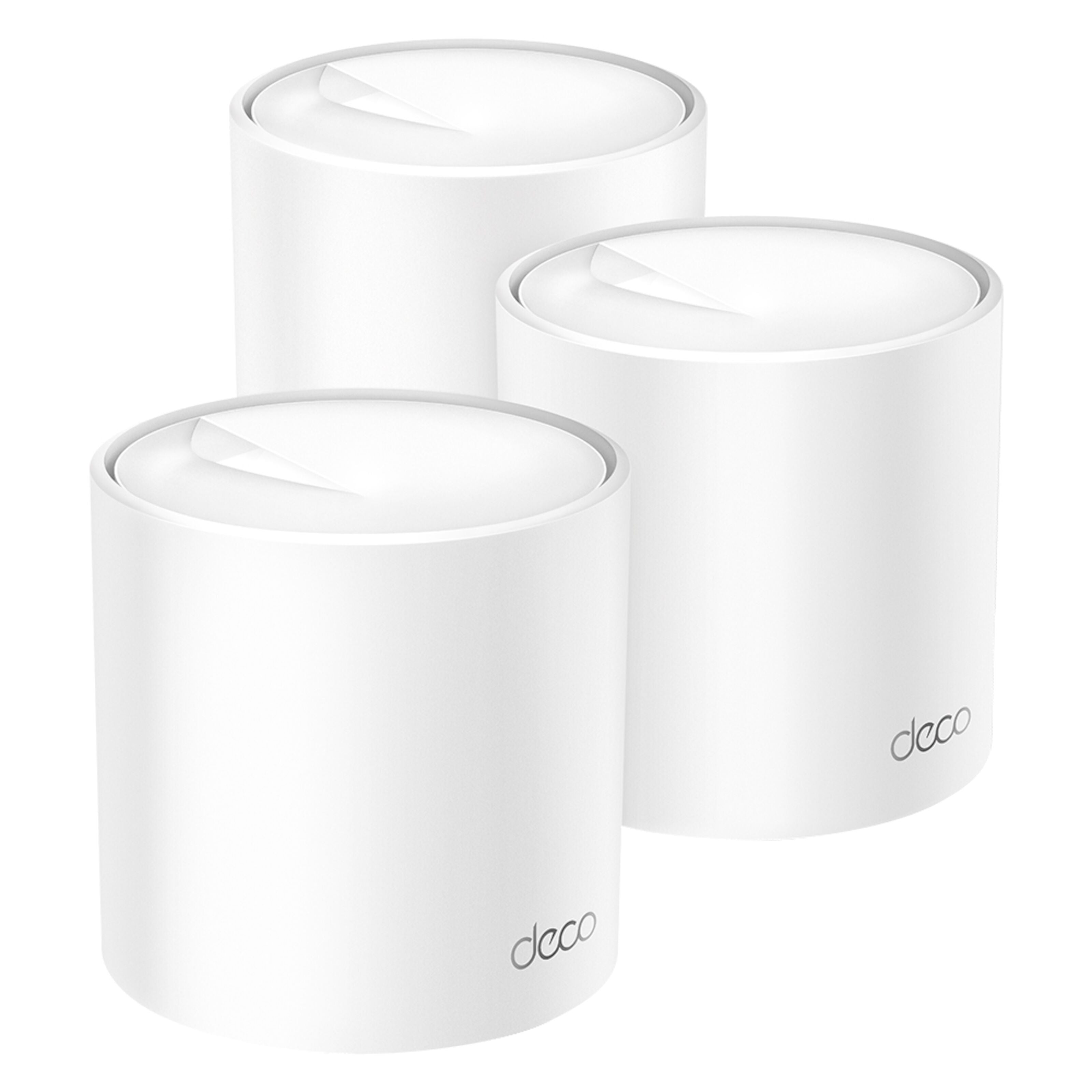
AV-Cables · TP-Link Deco X50 AX3000, 3-pak
Tre mesh-enheder med wifi 6 til et stort hus.
1.499 kr.
pr. 3-pak AX3000Til dig, der vil bytte en ældre router ud med wifi 7
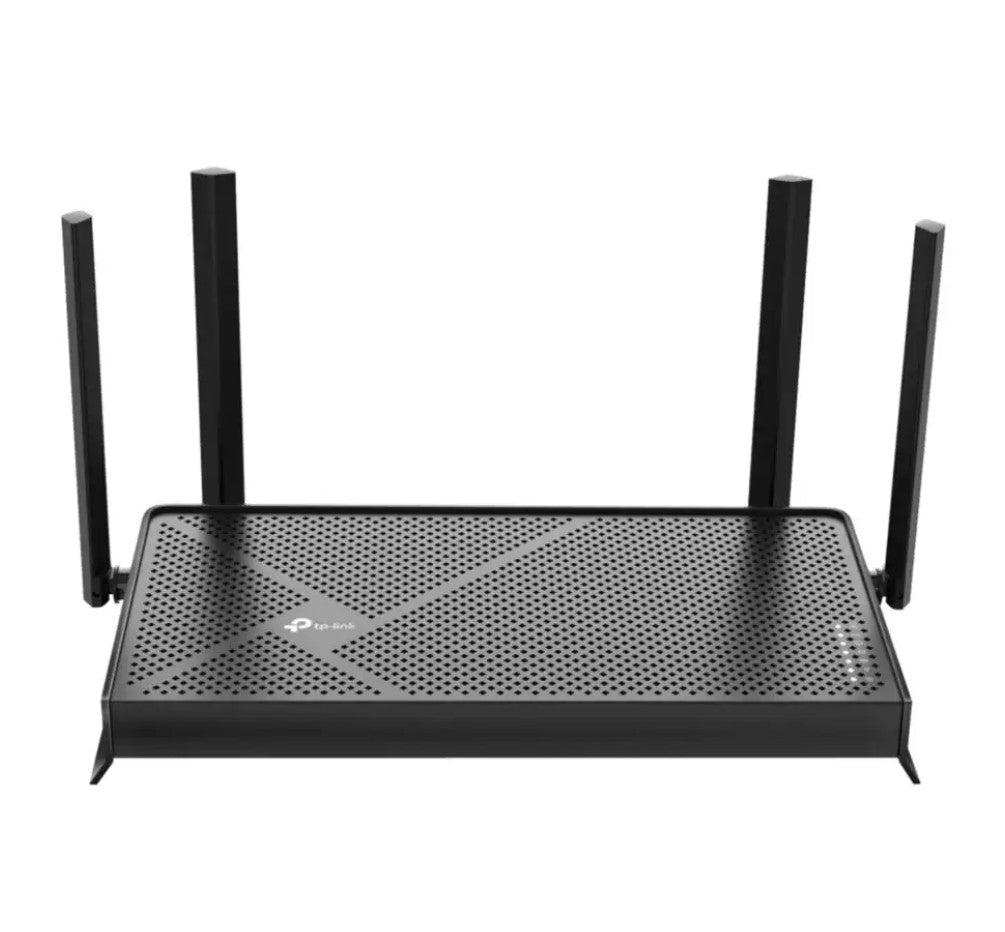
AV-Cables · TP-Link Archer BE230
Wifi 7 BE3600 med en 2,5 Gbps-port og tre gigabit-porte.
639 kr.
pr. stk. BE3600Til dig, der vil have et net, der styres og opdateres centralt
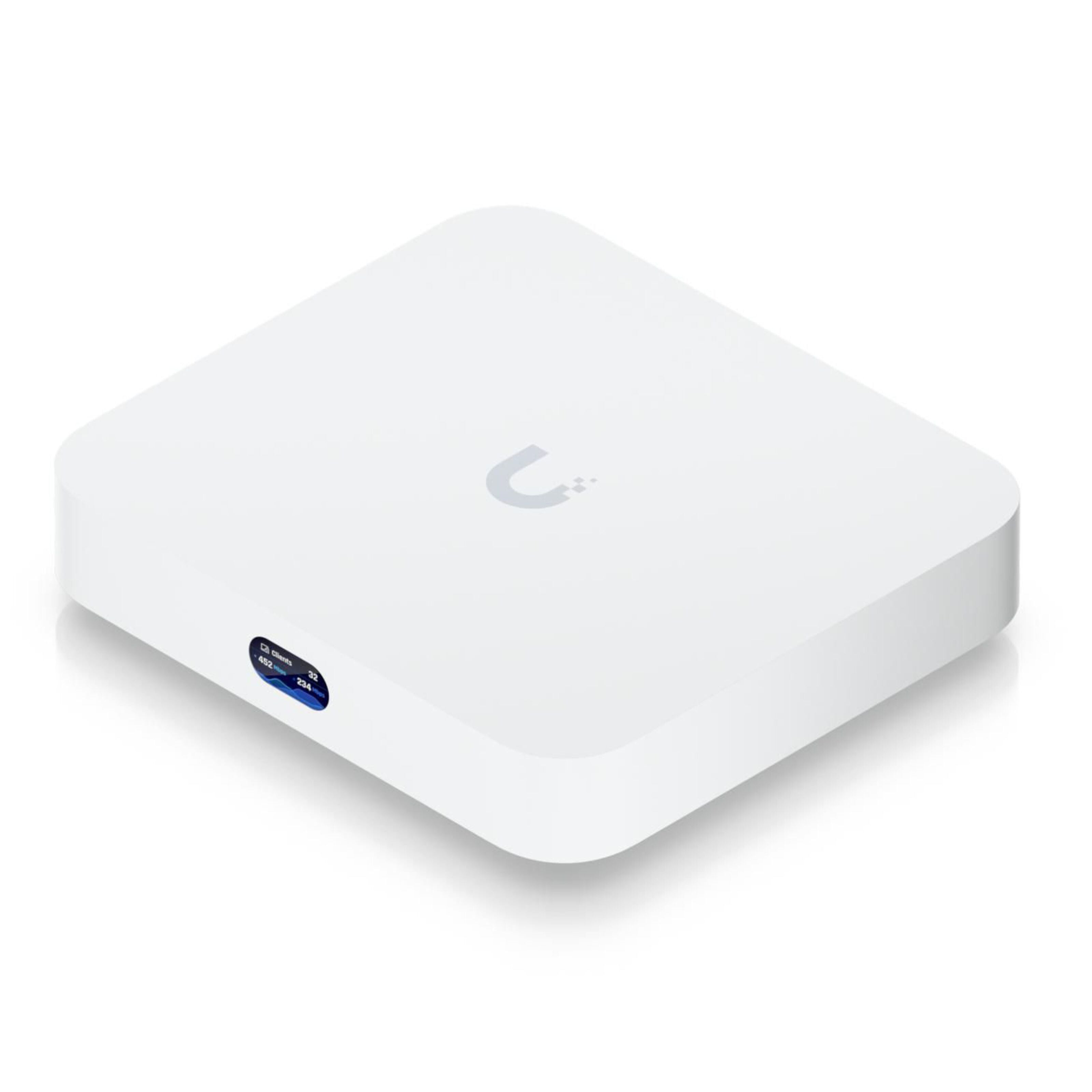
AV-Cables · Ubiquiti Cloud Gateway Ultra
Gateway med 2,5 Gbps WAN-port, fire gigabit-porte og Multi-WAN med failover.
889 kr.
pr. stk.Firmware er det program, der kører inde i routeren. Det styrer wifi, firewall, tildeling af adresser og alt det andet, du ikke ser. Når du skriver, at routeren er opdateret, mener du som regel, at firmwaren er skiftet til en nyere version. Det er det samme princip som en telefon, der får en ny version af styresystemet, bare at en router ofte står i årevis uden, at nogen tænker på den.
Producenterne udgiver nye versioner af flere grunde. De retter fejl, de forbedrer stabilitet og hastighed, de tilføjer funktioner, og vigtigst: de lukker sikkerhedshuller. Når nogen finder en svaghed i en routers software, bliver den offentligt kendt, og angribere kan bruge den mod alle, der ikke har opdateret. Det er derfor, de amerikanske myndigheder, blandt andet CISA, i deres vejledning om sikring af netværksudstyr peger på to ting: at ejere ofte ikke ændrer fabriksindstillinger, og at de ikke opdaterer regelmæssigt.
Det er en vigtig pointe. De fleste angreb på hjemmenet sker ikke ved, at nogen bryder ind på dig personligt. De sker automatisk, ved at programmer leder efter routere med kendte fejl eller med standardkodeord. Opdateret firmware og et selvvalgt kodeord til indstillingerne er den bedste forsvarslinje.
Log ind i routerens indstillinger. Adressen står som regel på et klistermærke på routeren, eller du kan finde den som standard-gateway, som forklaret i guiden til IP-adresser og DHCP på hjemmenetværket. Brugernavn og kodeord står også ofte på klistermærket, hvis du aldrig har ændret dem. Det er netop det, du skal gøre først, hvis du ikke allerede har gjort det.
Se efter menupunkter som System, Administration, Firmware eller Opdatering. Her står den version, routeren kører, og ofte en knap til at søge efter nye versioner. Noter versionsnummeret, og sammenlign med det nyeste på producentens supportside for din modelnummer. Modelnummeret står i bunden, og vær opmærksom på, at nogle modeller findes i flere hardwareversioner, som skal have hver sin firmware.
Hvis routeren er lånt eller leveret af din internetudbyder, kan den være låst, så udbyderen selv styrer opdateringerne. Det er fint, men det betyder, at du ikke selv kan hente nye versioner. Spørg i så fald udbyderen, hvor ofte de opdaterer, og om de udskifter udstyr, der er for gammelt.
Der er to måder at opdatere på. Den nemmeste er automatisk opdatering, hvor routeren selv henter og installerer. Den anden er manuel opdatering, hvor du henter en fil fra producentens hjemmeside og lægger den ind i routeren. Brug den første, hvis den findes.
Mange routere kan eksportere indstillingerne til en fil. Det er en god idé, før du opdaterer, så du kan genskabe dem, hvis noget går galt. Skriv også netnavn og kodeord ned.
Slut en computer til routeren med et kabel under opdateringen. Hvis wifi falder ud midt i processen, kan opdateringen gå galt. Et almindeligt netværkskabel på en meter eller to er rigeligt.
Tryk på opdater, og lad routeren arbejde. Træk aldrig strømmen, mens den arbejder. Det kan tage fra et par minutter til en kvart time, og routeren genstarter ofte flere gange. Lysene kan blinke og slukke, og det er normalt.
Log ind igen, og se, at versionen er ny. Test wifi og internet, og tjek, at dine indstillinger stadig er der. Nogle opdateringer nulstiller indstillinger til fabriksværdier, og så skal du gendanne dem fra filen.
Til de fleste opdateringer følger en kort beskrivelse af, hvad der er ændret. Den kaldes release notes eller ændringslog. Læs den, før du trykker. Her kan du se, om opdateringen retter en sikkerhedsfejl, om den ændrer på funktioner, eller om den kun er til en bestemt hardwareversion. Står der, at opdateringen kræver, at du først installerer en anden version, så følg rækkefølgen.
Er der tale om en meget stor ændring, for eksempel en ny hovedversion af styresystemet i routeren, kan nogle indstillinger få en ny placering i menuerne. Notér de vigtigste indstillinger, før du går i gang: opkoblingstype, brugernavn til udbyderen, hvis det er relevant, faste adresser og port-regler. Så er det let at tjekke, at alt er på plads bagefter.
Det er sjældent, men det sker. Routeren kan hænge på en blinkende lampe, genstarte i en uendelighed eller starte uden at give internet. Vent først et kvarter, for en opdatering kan tage længere tid, end man tror. Hjælper det ikke, så prøv at slukke og tænde via kontakten. Herefter kan du prøve at nulstille routeren med den lille nulstillingsknap, som sidder i en fordybning og skal holdes inde i nogle sekunder, ofte mellem ti og tredive. Tidsrummet står i manualen.
Efter en nulstilling er alle indstillinger tilbage til fabrikkens værdier, og du skal sætte routeren op igen eller gendanne dine gemte indstillinger. Hvis produktet har en gendannelsestilstand, står der i producentens vejledning, hvordan du bruger den til at lægge en ny firmware ind med en computer og et kabel.
Kommer routeren fra udbyderen, så kontakt dem hurtigt. De kan ofte sende en ny eller nulstille den fra deres side, og det er ikke noget, du skal løse alene. Se også internettet er nede for, hvad du kan tjekke, inden du ringer.
De fleste nyere routere og mesh-systemer kan opdatere sig selv, ofte om natten. Slå det til. Du sparer arbejdet, og routeren bliver ikke glemt. Hvis du har en app til udstyret, viser den som regel, hvilken version der kører, og om der er en ny.
Automatik er ikke et frikort. Kig i appen eller i indstillingerne en gang i kvartalet, så du ved, at funktionen faktisk virker, og at routeren ikke har sat opdateringen på pause. Er du på rejse eller væk fra hjemmet i en periode, kan det være en fordel, at routeren opdaterer, mens ingen bruger nettet, men den kan også genstarte midt i et vigtigt videomøde. Se, om du kan vælge tidspunktet.
Har du et mesh-system, opdaterer det normalt alle enheder i ét hug, og det kan tage et par minutter pr. enhed. Det betyder, at wifi er nede i kort tid. Skal du have et godt net til hjemmearbejde, så vælg et tidspunkt uden møder.
Routeren er ikke det eneste udstyr med firmware. Access points, mesh-enheder, administrerbare switche, NAS-enheder og netværkskameraer har alle deres egen software, og den skal også opdateres. Netop kameraer og NAS er populære mål, fordi mange glemmer dem, når de først er sat op og virker. Lav en liste over alt det udstyr, der er koblet til dit net, og kig efter opdateringer til hvert stykke mindst to gange om året.
Udstyr, du ikke længere bruger, skal væk fra nettet. Den gamle repeater i skuffen, som stadig sidder i en stikkontakt i kælderen, kan være en åben dør ind til resten af dit net. Tag den ud, eller opdater og beskyt den ordentligt. Har du smart home-udstyr, der ikke længere får opdateringer, kan du lægge det på et gæstenet, så det ikke har adgang til dine computere og telefoner.
Opdateret software hjælper kun, hvis døren ikke står åben. Sørg for, at adgangskoden til routerens indstillinger ikke er den, der stod på klistermærket. Vælg en lang adgangskode, som ikke bruges andre steder, og gem den i en adgangskodeadministrator. Brug også et kraftigt kodeord til selve wifi-nettet, og krypter med WPA2 eller WPA3.
Slå fjernstyring fra, medmindre du har brug for det. Mange routere har en funktion, der lader dig komme ind i indstillingerne fra internettet. Den er sjældent nødvendig i et hjem og øger risikoen. Det samme gælder tjenester, du ikke bruger. Læs mere om de nødvendige skridt i sikkert wifi og gæstenet.
Alt har en levetid, også routere. Producenterne stopper efter nogle år med at udgive opdateringer til en model, og så er den ikke længere sikker, hvis nye svagheder findes. Tjek producentens supportside for din model. Står den under udgåede produkter, eller er seneste opdatering flere år gammel, bør du overveje at udskifte den.
Der er også andre grunde til at skifte, for eksempel hvis routeren ikke understøtter hastigheden i dit abonnement, eller wifi er langsomt i de rum, du bruger mest. Hvordan du vurderer det, kan du læse mere om i guiden til hvornår du skal skifte router. Hvis du skifter, så tag højde for, at en ny router skal sættes op fra bunden. Se sådan sætter du en ny router op.
Vælg, når du køber, udstyr fra en producent, der har en klar politik for, hvor længe de leverer opdateringer. Det er ikke altid nemt at se i en butik, men producentens hjemmeside siger ofte noget om det. Når du sammenligner to modeller, er opdateringspolitikken en vigtigere forskel end en ekstra antenne.
Slå automatisk opdatering til, hvis den findes, og kig efter nye versioner en gang i kvartalet, hvis du opdaterer selv.
Det er sjældent, men du skal aldrig afbryde strømmen under opdateringen, og du bør bruge kabel i stedet for wifi.
Som regel ikke, men nogle opdateringer nulstiller dem. Gem derfor en sikkerhedskopi, før du går i gang.
Ofte udbyderen selv. Spørg dem, hvor ofte de opdaterer, og hvad du gør, hvis udstyret er for gammelt.
Overvej at skifte til en nyere model, der stadig får sikkerhedsrettelser.
Start på forsiden eller se alle guides.