Fejlfinding af wifi
Kabel giver fuld hastighed, men wifi er langsomt. Det er en af de mest almindelige klager, og årsagen kan næsten altid findes. Her er syv trin i den rækkefølge, de er nemmest at tjekke.
Se routere med bedre wifi
Til dig, der vil have en enkel router med wifi 6 og kabel til de vigtigste enheder

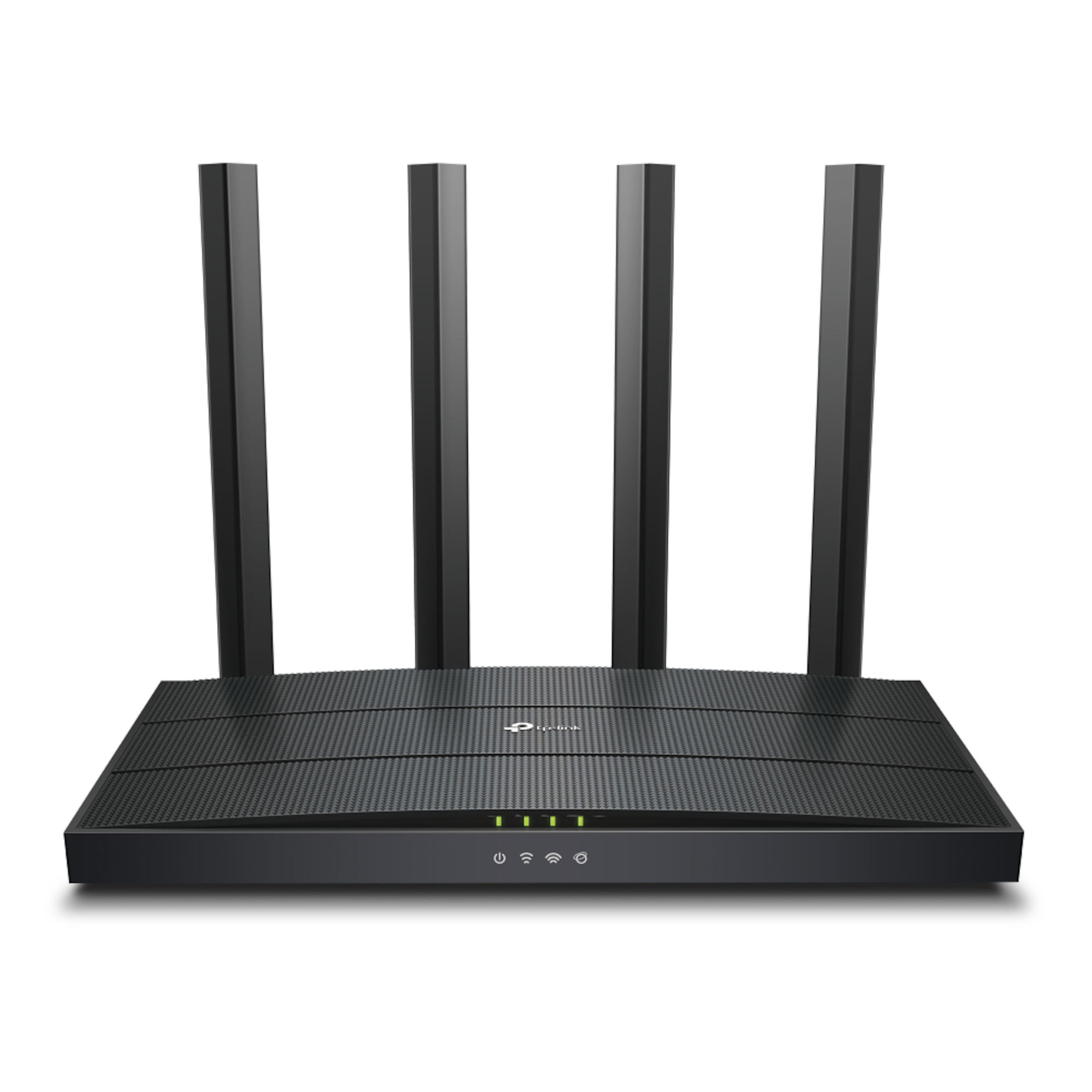
AV-Cables · TP-Link Archer AX12
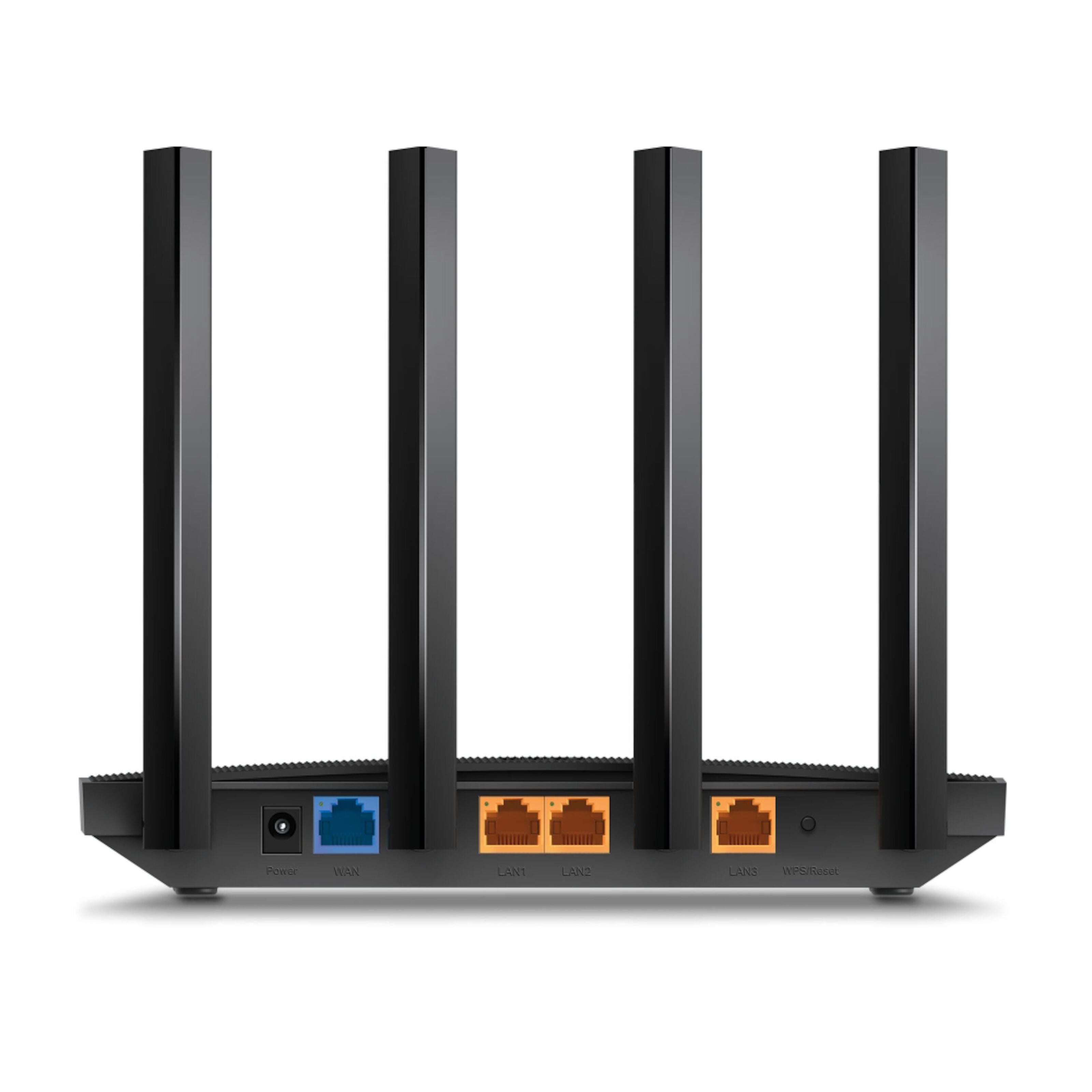
Wifi 6 med 1500 Mb/s samlet og tre gigabit-porte til kablede enheder.
339 kr.
pr. stk. AX1500Til dig, der vil have wifi 7 på 2,4 og 5 GHz til en fornuftig pris

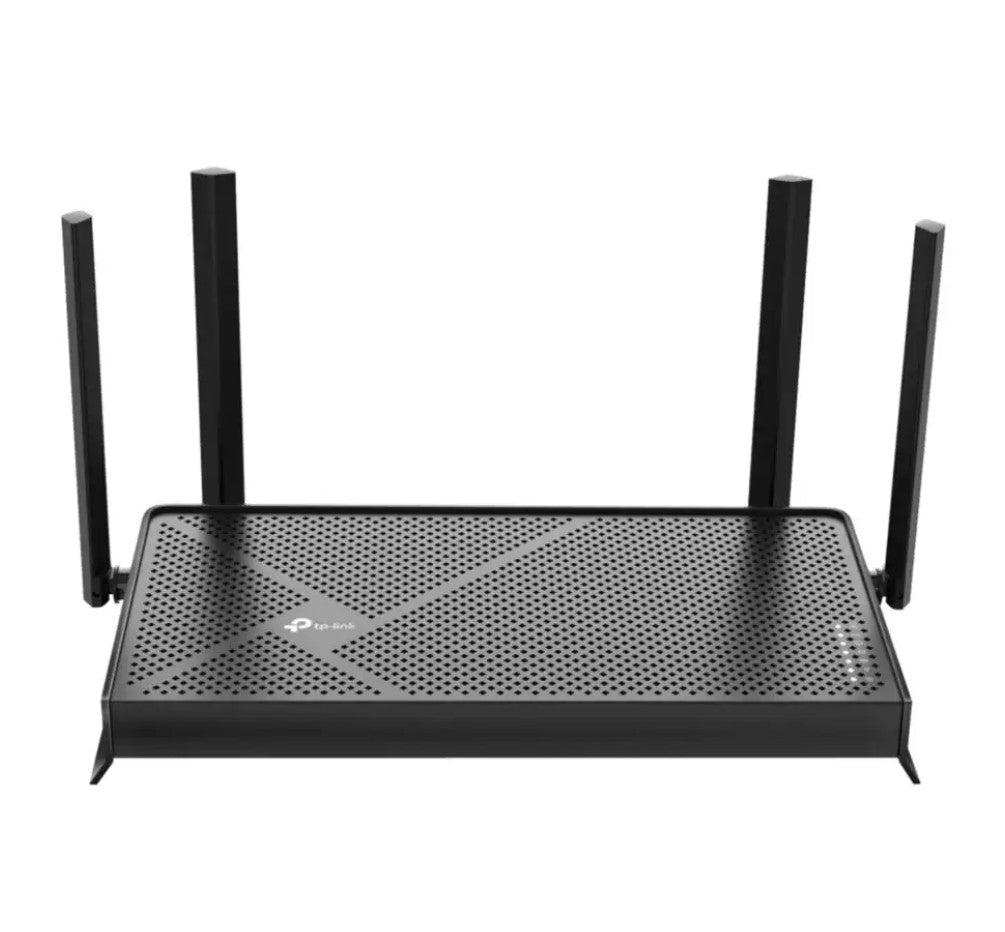
AV-Cables · TP-Link Archer BE230
Wifi 7 med BE3600 på 2,4 og 5 GHz, uden 6 GHz-bånd.
639 kr.
pr. stk. BE3600Til dig, der har mange enheder og trængte bånd og vil have 6 GHz

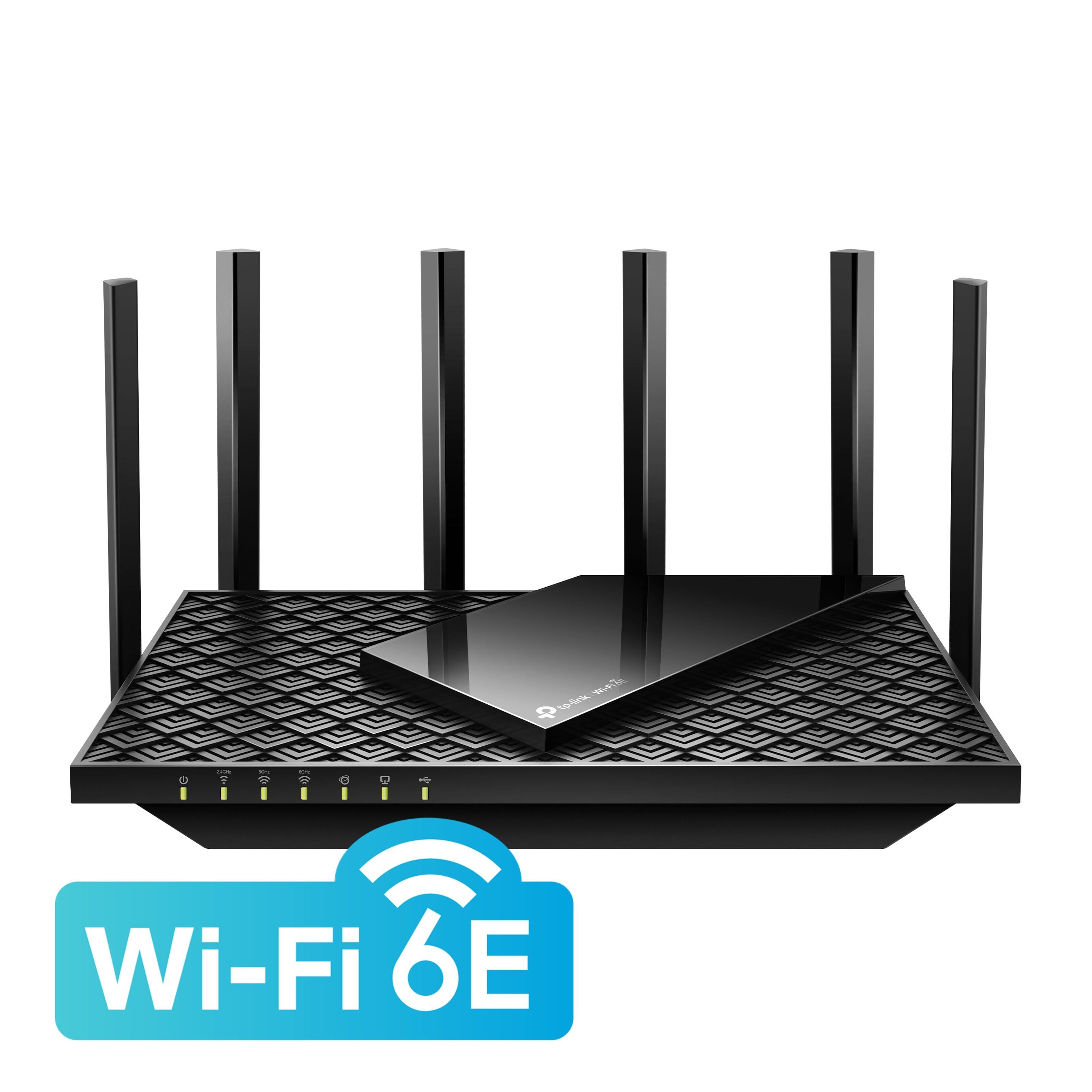
AV-Cables · TP-Link Archer AXE75
Wifi 6E med op til 5400 Mb/s fordelt på 2,4, 5 og 6 GHz.
999 kr.
pr. stk. AXE5400Det er helt almindeligt, at en hastighedstest giver et højere tal med kabel end på wifi. Med kabel har din computer sin egen forbindelse til routeren, og der er ikke andre, der deler den. Wifi sender i stedet gennem luften, hvor alle enheder i huset, og ofte naboernes net, deler pladsen. Signalet bliver svagere med afstanden, og det bliver dæmpet af vægge, gulve og møbler.
Derfor er spørgsmålet ikke, om wifi er langsommere end kabel, men hvor meget langsommere det er, og om faldet står i et rimeligt forhold til situationen. Står du i samme rum som routeren, og wifi giver en brøkdel af kabeltallet, er der noget galt, som kan findes. Sidder du to etager væk bag en betonvæg, er et lavere tal forventeligt, og løsningen er en anden.
Denne guide tager årsagerne i den rækkefølge, de er nemmest at tjekke. Det starter med en sammenligning mellem kabel og wifi og slutter med de tilfælde, hvor routeren faktisk skal skiftes. Hvis du vil have forklaret, hvad hastighedstallene betyder, før du går i gang, så læs først guiden til at se, hvor mange Mbit I har brug for.
| Navn | Standard | Bånd | Det nye |
|---|---|---|---|
| Wi-Fi 6 | IEEE 802.11ax | 2,4 og 5 GHz | OFDMA, MU-MIMO, Target Wake Time |
| Wi-Fi 6E | Wi-Fi 6 i 6 GHz | 2,4, 5 og 6 GHz | 6 GHz-båndet, op til syv kanaler på 160 MHz |
| Wi-Fi 7 | IEEE 802.11be | 2,4, 5 og 6 GHz | 320 MHz-kanaler, Multi-Link Operation, 4K QAM |
Første skridt er at få to tal, der kan sammenlignes. Sæt en computer til routeren med et netværkskabel, og mål hastigheden. Mål derefter på samme computer med wifi, helt tæt på routeren, og til sidst i det rum, hvor problemet opstår. Brug samme måleside hver gang, og luk andre programmer, der henter noget i baggrunden.
Kabeltallet viser, hvad abonnementet leverer ind i huset. Er det tal allerede lavt, ligger problemet ikke i wifi, men hos udbyderen eller i boksen på væggen, og så skal du læse trinene før du ringer til udbyderen. Er kabeltallet fint, og wifi tæt på routeren også er rimeligt, er problemet afstand eller forhold i rummet. Er wifi dårligt, selv når du står ved siden af routeren, peger det på enheden, båndet eller routerens indstillinger.
Skriv de tre tal ned, før du ændrer noget. Så kan du se, om hver ændring faktisk hjælper. Hvordan du får målinger, du kan stole på, står i guiden til at måle din internethastighed. Den viser også, hvorfor en telefon og en gammel bærbar kan give meget forskellige tal på samme net.
Hvis wifi falder markant, jo længere du kommer fra routeren, er signalstyrken den mest sandsynlige årsag. Routeren står ofte et dårligt sted, fordi det er dér, internetstikket sidder: i en kælder, bag en tv-skænk, inde i et skab eller i et hjørne af huset. Prøv at flytte den, så den står højt, frit og mere centralt, og mål igen.
Vægge af beton, mursten og armeret beton dæmper mere end gipsvægge, og spejle og store metalflader kan gøre det værre. En enkelt væg kan sjældent ses på en måling, men tre vægge og en etage kan. Du kan få et mere præcist billede ved at kigge på signalstyrken i stedet for hastigheden alene. Guiden til wifi-signalstyrke i dBm forklarer, hvordan du læser tallene, og hvad der er godt og dårligt.
Er signalet svagt i bestemte rum, men routeren allerede står godt, hjælper det ikke at skrue op for noget. Så skal signalet have hjælp, enten med et kablet access point, powerline eller et mesh-system. Forskellen på de løsninger er beskrevet i guiden til powerline og access point til fjerne rum.
De fleste routere sender på flere bånd: 2,4 GHz og 5 GHz, og nyere modeller også 6 GHz. De bånd opfører sig forskelligt. 2,4 GHz når længere og går bedre gennem vægge, men har færre og smallere kanaler, og her sidder både naboernes net, trådløse telefoner, babyalarmer og mikrobølgeovne. 5 GHz giver typisk højere hastighed, men kortere rækkevidde. 6 GHz giver mest plads, men kræver en router og en enhed, der kan det.
Mange problemer med langsomt wifi skyldes, at en enhed er hægtet fast på 2,4 GHz, selv om 5 GHz havde været bedre. Det sker især, hvis routeren bruger ét fælles netnavn til alle bånd, og enheden selv vælger. Kig i enhedens wifi-oplysninger og se, hvilket bånd og hvilken kanal den bruger. Hvis du kan se, at den sidder på 2,4 GHz tæt på routeren, kan du give de to bånd hvert sit navn og vælge 5 GHz manuelt som test.
Hvis du bor tæt på naboer, kan kanalen også spille en rolle, fordi flere net på samme kanal deler pladsen og tager fart fra hinanden. Det er forklaret i guiden til wifi-kanaler og interferens, der også viser, hvordan du finder en ledig kanal.
Wifi har fået numre efter generation. Wi-Fi Alliance, der står bag mærkningen, taler i dag om Wi-Fi 4, 5, 6 og 7, og Wi-Fi 8 er under udvikling. Routeren og enheden aftaler, hvad de begge kan, og hastigheden bliver bestemt af det, begge understøtter. En ny router hjælper derfor ikke en gammel bærbar eller en billig adapter, der kun kan en ældre generation.
Det forklarer, hvorfor to enheder i samme rum kan give meget forskellige tal. Telefonen er ny og får et højt tal, mens den ældre computer får et lavt. Kig i enhedens specifikationer og find, hvilken wifi-generation og hvilke bånd den understøtter. Er det computeren, der er flaskehalsen, kan et nyt wifi-kort eller en USB-adapter være en billigere løsning end en ny router. Læs mere om det i guiden til wifi-kort til pc og USB-adapter.
Wi-Fi Alliance oplyser, at nye certificerede produkter er testet for, at de virker sammen med tidligere generationer. En ny router kan altså godt bruges sammen med gamle enheder, men de gamle enheder får ikke de nye funktioner. Husk også, at en enhed kan have kun én antenne, hvilket sætter loftet lavere, især på små enheder som telefoner og smart-tv.
Wifi er et delt medie. Når mange enheder bruger nettet samtidigt, skal de skiftes til at sende, og det kan mærkes som lavere hastighed og højere svartid. Det opleves ofte om aftenen, hvor flere streamer, spiller og henter opdateringer, mens smart home-enheder, kameraer og telefoner fortsætter i baggrunden.
Wifi 6 har funktioner til netop den situation. Wi-Fi Alliance beskriver, at generationen bygger på teknikker som OFDMA, MU-MIMO og Target Wake Time, der hjælper routeren med at betjene flere enheder mere effektivt. Det betyder ikke, at hver enhed bliver hurtigere, men at routeren håndterer mængden bedre. Wifi 6E bringer de samme teknikker ud i 6 GHz-båndet, hvor der ifølge Wi-Fi Alliance er plads til op til syv kanaler på 160 MHz.
Test, om det er mængden, der er problemet, ved at måle, når husstanden er stille, og igen, når alle er online. Er forskellen stor, er det kapaciteten, ikke afstanden. Flyt, hvis du kan, de faste enheder som tv, spillekonsol og stationær computer over på kabel. Så frigør du plads til de enheder, der må bruge wifi. Flere veje til kabel i hjemmet står i guiden til netværkskabel: Cat 5e, Cat 6 og Cat 6a.
Routere har indstillinger, der kan trække hastigheden ned, uden at du tænker over det. Nogle har tændt for filtre, børnesikring eller sikkerhedsfunktioner, som gør, at al trafik skal igennem ekstra kontrol. Nogle bruger en smal kanalbredde for at undgå forstyrrelser. Andre sender med en lav effekt, eller er sat til en ældre wifi-tilstand for at passe til gamle enheder.
Start med det nemme: genstart routeren, og mål igen. Se derefter, om der findes en ny version af routerens software. Producenter retter fejl i wifi-opførsel og sikkerhed i opdateringer, så en router, der ikke er opdateret i årevis, kan opføre sig dårligere end nødvendigt. Guiden til router-opdatering og firmware viser, hvordan du tjekker og opdaterer. Kør kun én ændring ad gangen, og mål efter hver, så du ved, hvad der hjalp.
Har du både en router fra udbyderen og en egen router, er der også risiko for dobbelt opsætning, hvor to enheder begge styrer wifi. Det kan give mærkelig adfærd og svinge i hastighed. Læs om det i guiden til egen router, bridge mode og dobbelt NAT.
Routeren er årsagen, hvis wifi er dårligt, selv når du står ved siden af den, og enheden er ny. Det samme gælder, hvis routeren er meget gammel, kun kan en ældre wifi-generation, eller ikke længere får opdateringer. Også routerens porte kan være en flaskehals: har den kun hundrede-megabit-porte, kan selv kabeltallet blive for lavt, og så er det ikke wifi, der er problemet. De seks tegn er samlet i guiden til hvornår du skal skifte router.
Når du vælger ny router, så læs mærkningen rigtigt. Tallene på æsken, som AX1500 eller BE3600, er en sum af teoretiske hastigheder på tværs af bånd og ikke den hastighed, én enhed får. Det er forklaret i guiden til routertal. Tjek også, hvilke bånd routeren har. Routeren fra AV-Cables, Archer BE230, er beskrevet med wifi 7 og BE3600, men dækker kun 2,4 og 5 GHz. Wi-Fi Alliance skriver, at de brede 320 MHz-kanaler i wifi 7 kræver, at 6 GHz-båndet er åbnet til wifi i landet. En wifi 7-router uden 6 GHz kan derfor ikke bruge dem.
Wi-Fi Alliance oplyser også, at der er forskel på, at en producent skriver wifi 7 på et produkt, og at produktet har fået det officielle Wi-Fi CERTIFIED 7-mærke. Mærket betyder, at produktet er testet for samspil mellem mærker, for aktuel sikkerhed med WPA3 og for kompatibilitet med ældre generationer. Alliancen har en produktsøgning, hvor du kan slå et produkt op. Det er en fornuftig kontrol, hvis du køber en ny router med wifi 7.
Hvis routeren står godt, og enheden er ny, men wifi stadig er svagt i et fjernt rum, er afstanden problemet, og en ny router ændrer ikke på fysikken. Så skal du have et ekstra punkt tættere på. Den bedste løsning er et access point med kabel tilbage til routeren, fordi punktet så ikke skal bruge luften til at hente signalet. Er der ikke kabel, kan powerline eller et mesh-system være næste skridt.
En repeater er billigst, men den kan halvere hastigheden, og den virker kun, hvis den står et sted, hvor signalet allerede er godt. Guiden om wifi-repeater viser, hvor den skal stå, og hvornår alternativerne er bedre. For den, der bygger eller renoverer, er den bedste løsning at lægge kabel, før væggene lukkes. Mere om det i guiden til netværk i nybyg og renovering.
Gå igennem dem i rækkefølge, og mål efter hvert trin. Genstart routeren. Mål med kabel direkte i routeren. Mål med wifi tæt på routeren og i problemrummet. Se, hvilket bånd og hvilken kanal enheden sidder på. Kig efter enhedens wifi-generation. Flyt faste enheder over på kabel. Tjek, om routeren har en ny softwareversion. Flyt routeren højere og mere centralt. Først derefter giver det mening at købe noget.
Den rækkefølge sparer penge. Mange køber en dyr router, hvor en kabel til tv'et, en opdatering eller en ny placering havde givet det samme. Og når du først køber, ved du, hvad problemet er, og kan vælge det, der løser netop det.
Kabel har en fast forbindelse for hver enhed. Wifi deles mellem alle enheder i luften og påvirkes af afstand, vægge, naboer og enhedens egen wifi-generation. Derfor er en lidt lavere hastighed på wifi normal, men et stort fald kan som regel forklares.
Mål med kabel direkte i routeren først. Det tal viser, hvad abonnementet leverer. Wifi-målingen sammenligner du bagefter med kabeltallet, ikke med reklamens tal.
Kun hvis fejlen ligger i routeren: gammel wifi-generation, ingen opdateringer eller for få porte. Er årsagen afstand, vægge eller en gammel enhed, løser en ny router det ikke, men mesh eller et kablet punkt kan.
Nej. Både routeren og enheden skal understøtte wifi 7 for at bruge det, og de største kanaler kræver 6 GHz-båndet. En wifi 7-router uden 6 GHz-bånd får ikke de brede kanaler.
Det er en god første prøve. Genstart, vent et par minutter, og mål igen både med kabel og wifi, så du kan se, om problemet forsvinder.
Start på forsiden eller se alle guides.